
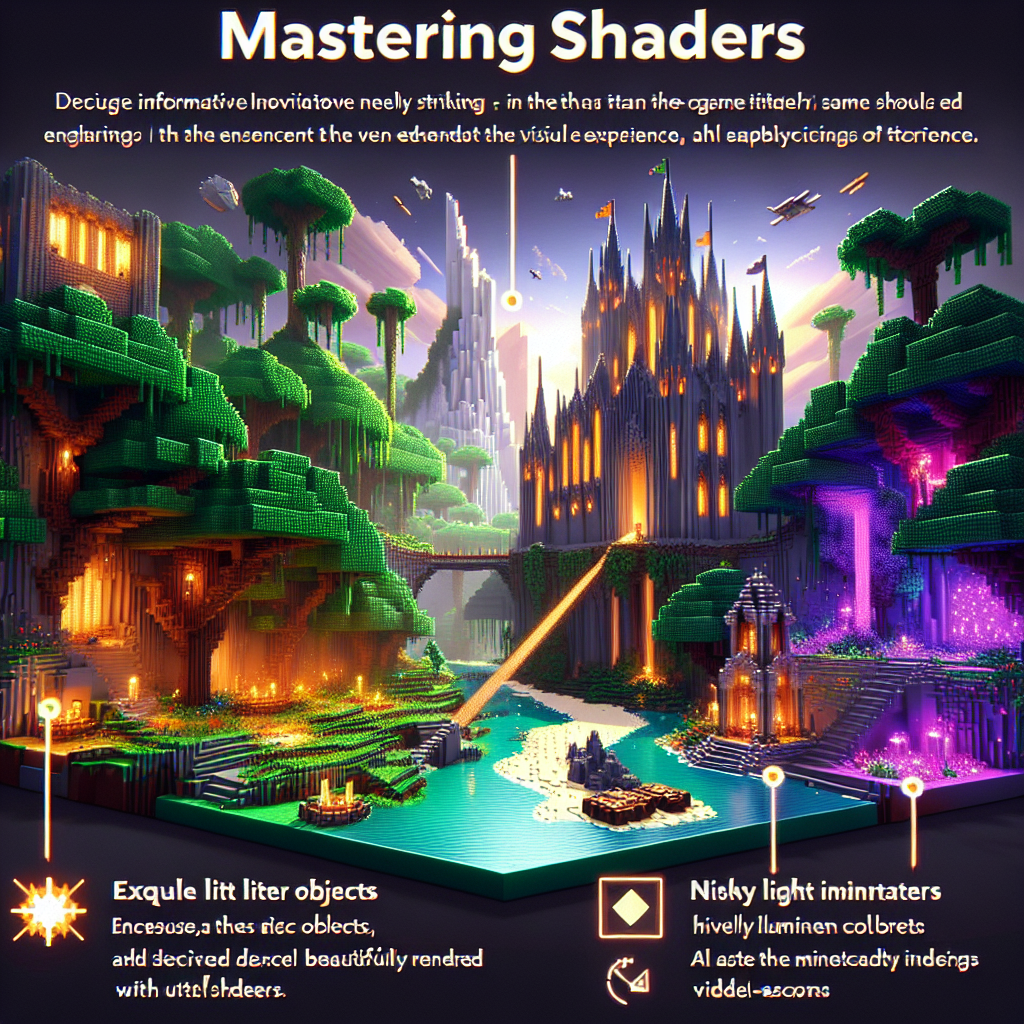
Minecraft, yang terkenal dengan estetika kotak-kotaknya yang ikonik, terus menarik minat para gamer di seluruh dunia dengan kemungkinannya yang tak terbatas. Sejak dirilis, game ini telah mengalami pembaruan konsisten yang meningkatkan gameplay dan kualitas visual. Dengan Minecraft 1.20.1, potensi peningkatan visual telah mencapai tingkat yang baru. Salah satu cara untuk meningkatkan pengalaman visual Anda secara signifikan adalah dengan menguasai penggunaan shader. Dalam panduan komprehensif ini, kami mempelajari semua yang perlu Anda ketahui tentang shader di Minecraft 1.20.1.
Memahami Shader di Minecraft
Shader adalah serangkaian efek tampilan yang mengubah pencahayaan dan grafik di Minecraft. Mereka bekerja dengan memanipulasi cara cahaya berinteraksi dengan dunia, yang dapat mengubah tampilan game dari yang sederhana menjadi sangat detail. Shader dapat memperkenalkan efek seperti air, bayangan, dan pencahayaan yang realistis, menciptakan suasana imersif yang meningkatkan pengalaman keseluruhan.
Mengapa Menggunakan Shader di Minecraft 1.20.1?
- Visual yang Ditingkatkan: Dengan shader, pemain dapat merasakan lingkungan yang lebih realistis, mulai dari tekstur detail hingga bayangan dinamis dan efek pencahayaan.
- Peningkatan Perendaman: Peningkatan grafis memungkinkan pengalaman gameplay yang lebih menarik dan mendalam, membuat eksplorasi dan pembangunan terasa lebih hidup.
- Estetika yang Disesuaikan: Shader menawarkan berbagai gaya, memungkinkan pemain untuk menyesuaikan visual permainan sesuai dengan preferensi mereka, apakah mereka menginginkan gaya kartun yang cerah atau suasana yang gelap dan murung.
Memulai: Memasang Shader
Untuk mulai bereksperimen dengan shader, Anda perlu menginstal beberapa alat dan mengikuti beberapa langkah penting:
Langkah 1: Instal Optifine
Optifine adalah mod penting untuk meningkatkan grafis Minecraft dan menambahkan dukungan untuk shader. Ikuti langkah-langkah berikut untuk menginstalnya:
- Unduh Optimalkan: Kunjungi situs web resmi Optifine dan unduh versi yang kompatibel dengan Minecraft 1.20.1.
- Instalasi: Buka file yang diunduh dan klik “Instal.” Optifine akan secara otomatis memasang dan membuat profil baru di Peluncur Minecraft Anda.
- Meluncurkan: Buka Peluncur Minecraft Anda, pilih profil Optifine, dan klik “Mainkan”.
Langkah 2: Unduh dan Instal Shader
Sekarang Optifine sudah diatur, Anda dapat mulai menginstal shader pilihan Anda:
- Temukan Shader: Banyak shader tersedia online; beberapa yang populer termasuk SEUS, BSL, dan Sildur’s Shaders.
- Unduh Paket Shader: Pilih paket shader yang sesuai dengan kebutuhan Anda dan unduh. File-file ini biasanya tersedia dalam format ZIP.
- Instal Shader: Buka Minecraft, buka “Opsi”, lalu “Pengaturan Video”, dan klik “Shaders”. Klik pada “Shaders Folder” dan pindahkan file ZIP shader yang diunduh ke direktori ini.
- Pilih Shader: Kembali ke menu shader Minecraft, pilih shader yang Anda instal dari daftar, dan klik “Selesai.” Shader Anda sekarang akan aktif.
Pilihan Shader Populer
Setiap paket shader memberikan gaya visual yang unik. Berikut beberapa shader yang sangat direkomendasikan untuk dicoba:
- SEUS (Shader Luar Biasa Sonic Ether): Terkenal dengan efek air yang realistis, pencahayaan volumetrik, dan realisme secara keseluruhan.
- BSL Shader: Menawarkan keseimbangan antara realisme dan performa, menampilkan warna-warna cerah dan bayangan yang detail.
- Shader Bersemangat Sildur: Menekankan warna-warna cerah dan segala sesuatu mulai dari efek ringan hingga ekstrem, cocok untuk berbagai kemampuan sistem.
- Shader Kontinum: Dikenal dengan kualitas visual sinematik dan grafis definisi tinggi, menawarkan opsi penyesuaian yang luas.
Mengoptimalkan Kinerja
Meskipun shader dapat mengubah kualitas visual Minecraft, shader juga memerlukan banyak sumber daya. Berikut tips untuk mengoptimalkan kinerja:
- Sesuaikan Pengaturan Shader: Menurunkan kualitas shader atau menonaktifkan efek tertentu untuk meningkatkan kinerja sekaligus mempertahankan peningkatan visual.
- Tingkatkan Perangkat Keras: Pertimbangkan untuk mengupgrade GPU atau RAM Anda untuk performa yang lebih baik jika Anda sering mengalami lag.
- Pilih Shader Ringan: Jika Anda memiliki komputer yang kurang bertenaga, pilih paket shader yang dirancang khusus untuk efisiensi kinerja.
Memecahkan Masalah Umum
Saat menggunakan shader, beberapa pemain mungkin mengalami masalah. Berikut masalah umum dan solusinya:
-
Game Crash atau Macet:
- Pastikan driver grafis Anda mutakhir.
- Periksa kompatibilitas antara versi Minecraft, Optifine, dan shader.
-
Gangguan Visual atau Artefak:
- Coba pengaturan shader yang berbeda atau beralih ke paket shader lain.
- Pastikan tidak ada mod yang bertentangan yang dipasang.
- FPS rendah:
- Turunkan kualitas shader dalam pengaturan atau pilih shader yang tidak terlalu menuntut.
Kesimpulan
Menguasai shader di Minecraft 1.20.1 memungkinkan pemain untuk mendefinisikan kembali pengalaman bermain game mereka dengan peningkatan visual yang menakjubkan. Baik Anda ingin menciptakan lanskap sinematik atau sekadar menikmati dunia yang lebih mendalam, shader menawarkan kemungkinan yang memenuhi setiap preferensi estetika. Dengan panduan ini, Anda dibekali dengan pengetahuan untuk mengubah visual Minecraft sesuai keinginan Anda. Jadi, manfaatkan kesempatan ini dan tingkatkan petualangan Minecraft Anda dengan shader hari ini!
Mulailah dengan keajaiban shader Minecraft dan definisikan kembali pengalaman bermain game Anda!